
Ayuda
Ayuda Básica
- ¿Cómo me registro?
Para registrarte en Recetus debes hacer clic en el botón Iniciar sesión que encontrarás en la parte superior derecha de la cabecera de la web. Una vez hecho clic, se te abrirá la siguiente ventana:
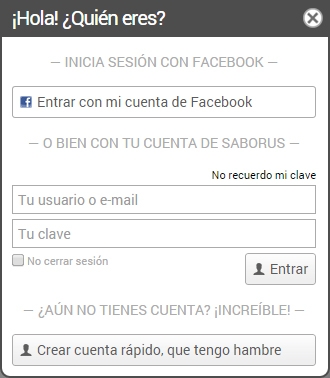
Esta es la ventana para Iniciar Sesión, como no tenemos todavía una cuenta creada, haremos clic sobre el botón Crear cuenta rápido, que tengo hambre, entonces la ventana cambiará a la de Registro:
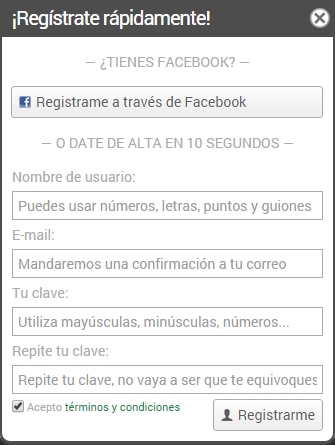
Aquí tendremos dos opciones:
- Registrarme a través de Facebook: Si tenemos una cuenta de Facebook, podemos ahorrarnos todo el proceso de registro, únicamente indicaremos nuestra cuenta de Facebook y accederemos a Recetus siempre con ella. Es la forma más rápida de crear e iniciar sesión.
- Si no tenemos cuenta de Facebook: Podemos rellenar los datos de registro, se nos mandará un e-mail de verificación para validar la cuenta y, una vez validada, ya podremos hacer uso de todos los servicios de Recetus. Es importante que revises tu carpeta de Correo no deseado para verificar que el e-mail de verificación no ha entrado como tal y te vuelvas loco buscándolo.
¡Que aproveche!
- ¡He olvidado mis datos de acceso!
No te preocupes, tenemos un sistema de recuperación de datos de acceso en caso de que seas un poco despistado y hayas perdido los tuyos. Para ello, en la ventana de Iniciar Sesión, hemos colocado un enlace encima de los dos campos de Usuario o e-mail y Clave de acceso que dice No recuerdo mi clave:
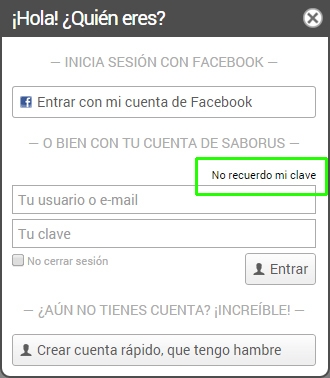
Indicando nuestro Usuario o E-mail con el que nos registramos, el sistema nos re-enviará un e-mail a la cuenta que usamos en el proceso de registro para que podamos regenerar una nueva clave. Guardala bien, no la vuelvas a perder.
¡Que aproveche!
- He valorado algo y no ha cambiado su puntuación
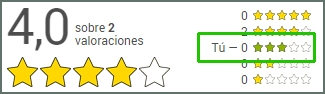
Esto se debe porque las puntuaciones se van refrescando cada ciertos minutos, son cálculos y algoritmos algo complejos y para el buen funcionamiento de la página es mejor hacerlo así, pero no te preocupes, tu valoración se tomará en cuenta.
Además, si te fijas, cuando valoras algo lo que no se refleja es en la media de puntuación, pero en las estrellitas en pequeño sí aparece cuál ha sido tu voto. Sólo es cuestión de minutos que se incluya en la media general de ese elemento.
¡Que aproveche!
Configurar tu perfil
- Nociones básicas para editar tu perfil
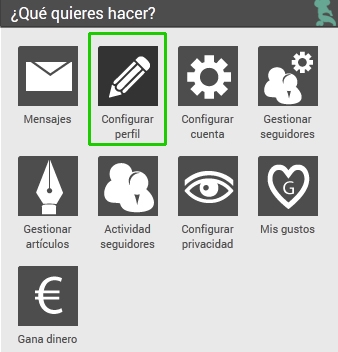
Para acceder a Configurar tu perfil deberemos identificarnos con nuestro usuario y clave en Recetus y hacer clic en el menú de usuario Configurar perfil:
Cuando nos registramos por primera vez, Recetus nos crea un perfil básico para que no esté todo vacio. Este perfil incluye una cabecera elemental donde podemos indicar nuestros datos básicos:
- Avatar: Podremos seleccionar un archivo JPG para que se nos reconozca visualmente dentro de Recetus.
- Nombre de tu página: Un título introductorio para nuestro blog, el que queramos.
- ¿De dónde eres?: Para indicar nuestra procedencia a los demás chefs.
- ¿Qué edad tienes?: ¡No mientas!
Podemos cambiar el valor de cada campo haciendo clic sobre el mismo.
Además, el perfil básico creado por Recetus automáticamente se compone de dos bloques. Un bloque es una parte de tu perfil que tú mismo puedes ir añadiendo, ordenando o eliminando. Los dos bloques por defecto son:
- Mis recetas: En él se publicarán automáticamente las recetas que vayas subiendo, es un bloque automático donde todas tus recetas se irán incluyendo a medida que vayas creándolas.
- Déjame un comentario: Este bloque permite a los demás chefs registrados de Recetus dejar un comentario en tu perfil para opinar sobre él.
Por supuesto, estos dos bloques son creados automáticamente y pueden eliminarse o editarse de forma muy sencilla. Vamos a ver cómo.
Un bloque está compuesto básicamente de tres partes:
- El título: La parte más importante del bloque que engloba lo que se encuentra en él. Podremos editar el título que aparece por defecto haciendo clic sobre el mismo:
- Iconos de gestión: Desde los que podremos mover arrastrando o eliminar bloques que queramos quitar de nuestro perfil.
- El contenido: Variable según el tipo de bloque, existen bloques de Recetas, Artículos, Comentarios, Trofeos, Textos personales, etcétera.
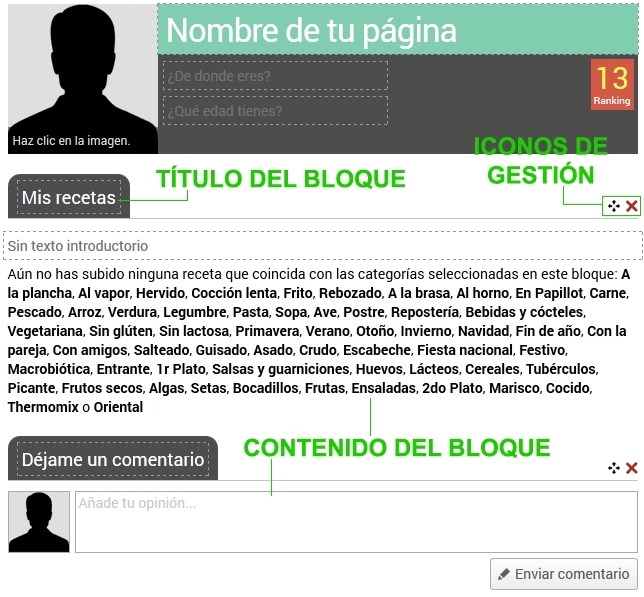
Para eliminar un bloque utilizaremos el icono de gestión X que se encuentra encima del mismo bloque en la parte derecha. Si lo que queremos es mover un bloque bastará con hacer clic y manteniendo el clic encima de el icono de gestión de movimiento, arrastrándolo hacia arriba o hacia abajo según nos interese.
Por último, podemos añadir un bloque haciendo uso del enlace Añadir otro bloque, que nos colocará debajo de todo el nuevo bloque y podemos indicar su título y qué tipo de bloque queremos plasmar ahí.
- Tipo de bloque: Recetas propias
Este tipo de bloque te permitirá publicar en tu blog las últimas recetas que hayas enviado. Para ello haremos clic sobre Añadir otro bloque y seleccionaremos en el desplegable que queremos incluir un bloque de tipo Recetas propias:
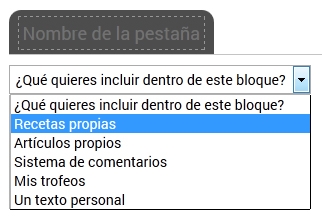
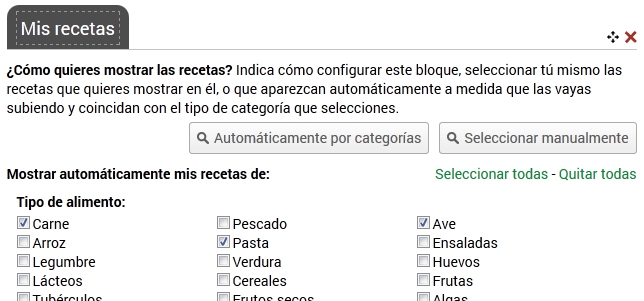
Una vez seleccionado, se nos preguntará Cómo queremos mostrar las recetas, ahora tenemos dos opciones:
- Automáticas por categorías: Haciendo clic en esta opción se nos pedirá qué categorías de recetas queremos incluir. Cada vez que publiques una nueva receta que pertenezca a una de las categorías que selecciones aquí, se incluirá automáticamente en este bloque sin que tú tengas que hacerlo manualmente.
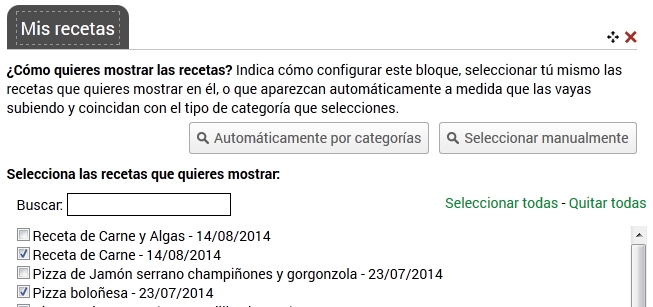
- Seleccionar manualmente: Con esta opción, aparecerá el listado de nuestras recetas y podremos hacer clic en las que queramos que aparezcan en este bloque en cuestión, por ejemplo si queremos hacer un bloque que lleve por título Recetas de mi abuela, e incluyéramos ahí dichas recetas.
Recetas automáticas por categorías
Selecionaremos las categorías que existen de recetas, una vez seleccionadas las que nos interesen, haremos clic en el botón inferior derecha Añadir categorías seleccionadas.
Seleccionar recetas manualmente
Seleccionaremos, de nuestro listado de recetas, aquellas que nos interese incluir en el bloque, una vez seleccionadas haremos clic en el botón inferior derecha Añadir recetas seleccionadas.
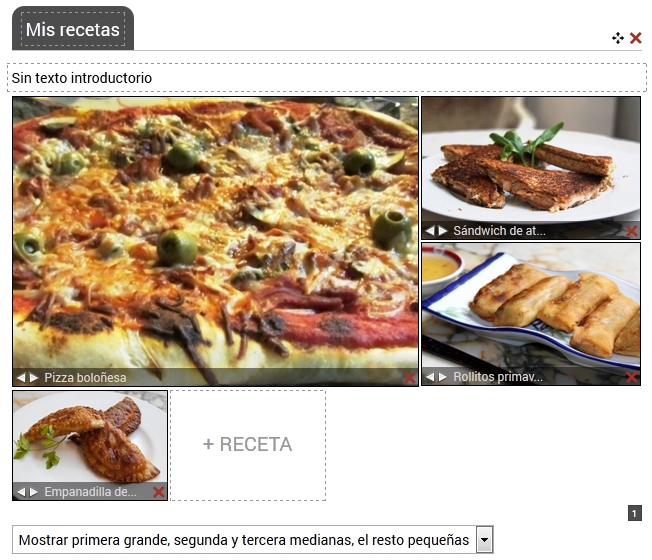
Tanto en un caso como en el otro, terminaremos con el bloque lleno de las recetas que hayamos seleccionado o bien manualmente, o bien las que se incluyan en las categorías indicadas, es entonces donde podremos jugar con el orden, el formato del bloque, o añadir y eliminar recetas del bloque.
- Mover: Podremos mover una receta dentro de las demás del bloque arrastrándola con el ratón o haciendo clic en los iconos de las flechas < y >.
- Eliminar: Podremos eliminar una receta de dentro de un bloque (no eliminarla de la web), haciendo clic sobre la X que cada imagen de receta tiene en su parte inferior derecha.
- Añadir: Podremos añadir más recetas haciendo clic en el enlace de + RECETA que encontraremos en el final de nuestro listado de recetas. Una vez hecho clic, aparecerá un desplegable para añadir la receta que nos interese en ese lugar.
- Formato del bloque: En la parte inferior de este tipo de bloque se nos permite jugar con el formato, podemos seleccionar el modo de mostrar nuestras recetas: La primera grande y las demás pequeñas, La primera grande, las dos siguientes medianas y las demás pequeñas o bien Todas pequeñas. Eso va a gustos.
Una vez editado el bloque y puesto tan bonito como nosotros queramos, no te olvides de ponerle un nombre al bloque (poer defecto Mis recetas) y de hacer clic en el botón inferior de Guardar perfil.
¡Que aproveche!
- Tipo de bloque: Artículos propios
Este tipo de bloque te permitirá publicar en tu blog los últimos artículos de opinión que hayas creado. Para ello haremos clic sobre Añadir otro bloque y seleccionaremos en el desplegable que queremos incluir un bloque de tipo Artículos propios:
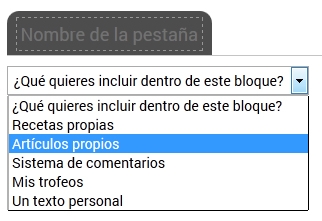
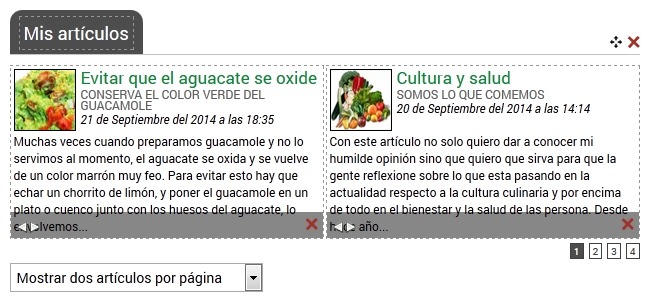
Una vez seleccionado, aparecerán los artículos que hayamos creado, tantos como tengamos, con la posibilidad de mover los artículos, eliminarlos del bloque y cambiar el formato del bloque:
- Mover: Podremos mover un artículo dentro de los demás del bloque arrastrándolo con el ratón o haciendo clic en los iconos de las flechas < y >.
- Eliminar: Podremos eliminar un artículo de dentro de un bloque (no eliminarlo de la web), haciendo clic sobre la X que cada artículo tiene en su parte inferior derecha.
- Añadir: Podremos añadir más artículos haciendo clic en el enlace de INCLUIR OTRO ARTÍCULO que encontraremos en el final de nuestro listado de artículos, en la última página que tengamos. Una vez hecho clic, aparecerá un desplegable para añadir el artículo que nos interese en ese lugar.
- Formato del bloque: En la parte inferior de este tipo de bloque se nos permite jugar con el formato, podemos seleccionar el modo de mostrar nuestros artículos: Un solo artículo por página o dos. Eso va a gustos.
Una vez editado el bloque y puesto tan bonito como nosotros queramos, no te olvides de ponerle un nombre al bloque (por defecto Mis artículos) y de hacer clic en el botón inferior de Guardar perfil.
¡Que aproveche!
- Tipo de bloque: Sistema de comentarios
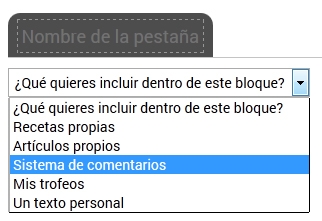
Este tipo de bloque te permitirá publicar en tu blog un lugar donde los demás chefs registrados en Recetus puedan dejarte comentarios públicos. Para ello haremos clic sobre Añadir otro bloque y seleccionaremos en el desplegable que queremos incluir un bloque de tipo Sistema de comentarios:
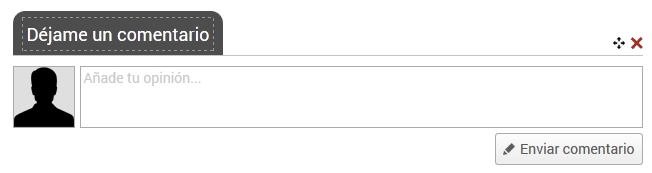
Una vez seleccionado, simplemente aparecerá la caja de texto y el botón de enviar comentario ficticio que es tal y como quedará en tu perfil público.
Si en un futuro eliminas el sistema de comentarios, éstos no se borrarán, simplemente dejarán de aparecer en tu perfil público para que, si algún día decides volver a activarlos, no pierdas los que ya tenías.
Finalmente, ponle un título a este bloque (por defecto Déjame un comentario) y no te olvides de Guardar tu perfil.
¡Que aproveche!
- Tipo de bloque: Mis trofeos
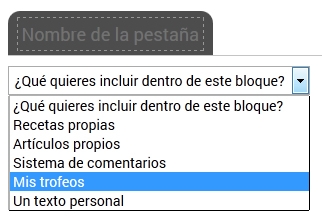
Este tipo de bloque mostrará, en tu perfil público y automáticamente, todos los trofeos que consigas en Recetus. Para ello haremos clic sobre Añadir otro bloque y seleccionaremos en el desplegable que queremos incluir un bloque de tipo Mis trofeos:
Una vez seleccionado, simplemente aparecerán todos aquellos trofeos que hubieras conseguido. En el caso de no tener ninguno todavía, o de ganar uno nuevo, automáticamente aparecerán aquí los que vayas adquiriendo.
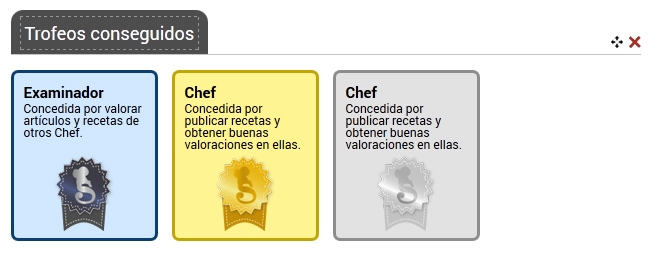
Finalmente, ponle un título a este bloque (por defecto Trofeos conseguidos) y no te olvides de Guardar tu perfil.
¡Que aproveche!
- Tipo de bloque: Un texto personal
Este tipo de bloque es un espacio para que puedas escribir libremente en tu blog público. A parte de artículos de opinión o trucos, puedes incluir textos con encabezados utilizando este tipo de bloque. Para ello haremos clic sobre Añadir otro bloque y seleccionaremos en el desplegable que queremos incluir un bloque de tipo Un texto personal:
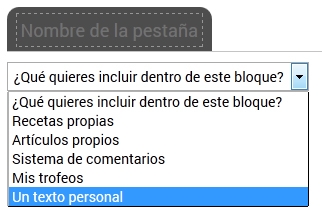
Una vez seleccionado, aparecerá una caja de texto para que podamos escribir aquello que queramos. Podremos hacer uso de las negritas haciendo clic en el icono B, de las cursivas haciendo clic en el icono I, de listas o de listas ordenadas, lo que queramos.
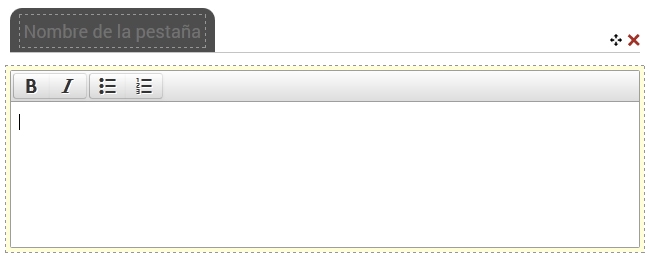
Finalmente, ponle un título a este bloque y no te olvides de Guardar tu perfil.
¡Que aproveche!
Enviar tus recetas
- ¿Cómo enviar una receta?
Crear una receta en Recetus es un proceso separado por pasos y que se asemeja mucho a la visualización de una misma receta ya publicada en Recetus para que quede claro cómo va a quedar una vez pública.
Para crear tu receta dirígete a la opción del menú Crear receta, te aparecerá el formulario para rellenar.
NOMBRE DE LA RECETA: Haz clic en Nombre de la receta y escribe ahí el nombre que llevará por título tu receta, es importante que el nombre sea descriptivo y, si es una Paella de arroz pero tiene algún condimento o proceso que la diferencia de las demás, indicarlo en el título, por ejemplo Paella de arroz al vino blanco.

IMAGEN DE LA RECETA: No es obligatorio que tu receta tenga imágenes, pero es muy recomendable, el hambre entra muchas veces por los ojos y una buena foto es clave para atraer comensales. Sólo se aceptan archivos JPG, para enviar tu foto, haz clic sobre el botón Seleccionar y subir archivos, selecciona el archivo de tu ordenador y haz clic en Abrir. La imagen empezará a mandarse y aparecerá en el hueco de la fotografía de la receta una vez terminado.
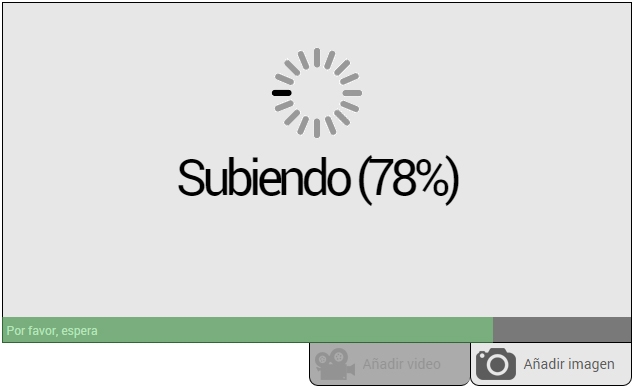
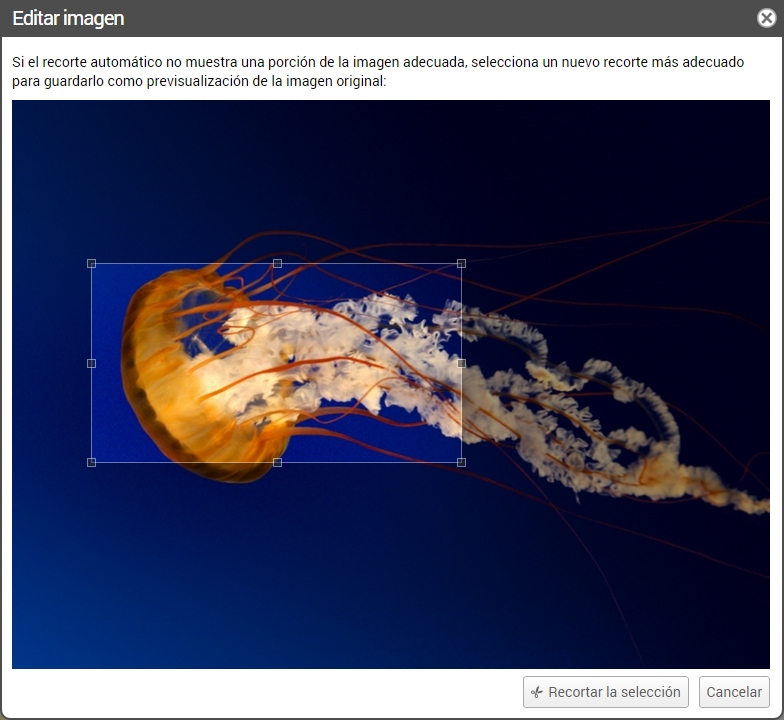
La imagen que subamos se recortará y se readaptará al diseño de Recetus, si este recorte no nos gusta porque no se ve adecuadamente, podemos editar la imagen que se ha subido para recortarla nosotros manualmente. Para ello haremos clic en el Lápiz, se nos abrirá una ventana nueva para que podamos seleccionar la porción de imagen que queramos que se vea como introducción. Seleccionaremos la porción que nos interese, y haremos clic en Recortar la selección.
VIDEO DE LA RECETA: Si nuestra receta está en video y lo tenemos colgado en Youtube o Vimeo, podemos hacer que la presentación de nuestra receta sea directamente ese video en vez de una imagen. Para ello haremos clic en Añadir video que se encuentra en la parte inferior derecha de la imagen de la receta. Nos cambiará el formulario de la imagen y aparecerá un campo para indicar el enlace del video de Youtube o Vimeo del video.
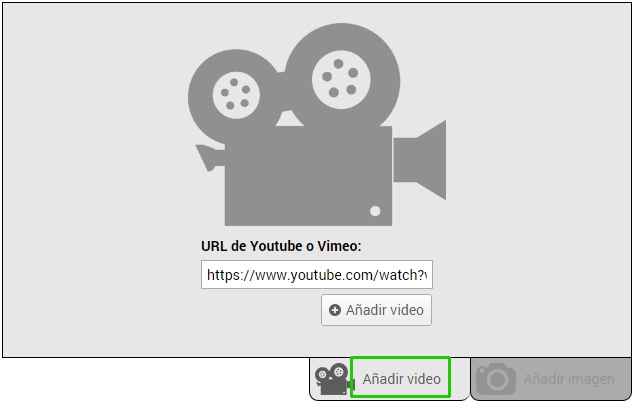
Una vez puesta el enlace del video, haremos clic en Añadir video y automáticamente nos aparecerá el video insertado en ese espacio:
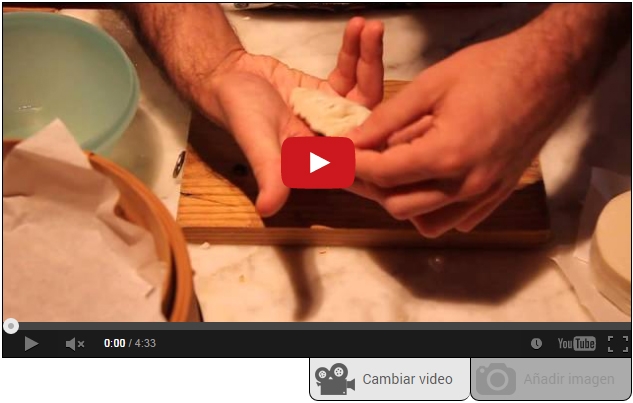
INGREDIENTES: Antes que nada, indica para cuántos comensales estás cocinando, haz clic sobre los iconos de + y - para subir o bajar el número de comensales, es un dato muy importante para hacer los cálculos de ingredientes posteriormente.
Haz clic Añadir ingrediente, aparecerá el formulario para un nuevo ingrediente donde hay varias opciones:
¿Grupo de ingrediente? Este campo no es obligatorio pero sirve para diferenciar grupos de ingredientes si tu receta tiene varios procesos, por ejemplo, en el siguiente caso Para hacer la masa y Para la pizza serían grupos de ingredientes, incluso el Ingrediente 1 se repite en ambos grupos, pero en cantidades diferentes:
- Para hacer la masa
- 30g de Ingrediente 1
- 240g de Ingrediente 2
- Para la pizza
- 15g de Ingrediente 1
- 3ud. de Ingrediente 3
- ...
La primera vez que incluyas un grupo de ingrediente, cada vez que añadas uno nuevo te mantendrá este campo rellenado para añadir el siguiente ingrediente en ese mismo grupo, en caso de cambiar de grupo o ya no incluirlo en ningún grupo, deberás editar o eliminar el valor de este campo.
- Ingrediente: Escribe aquí el ingrediente que quieras incluir en la receta, mientras escribes, un predictivo te ayudará a predecir el ingrediente, si tu ingrediente está en esa lista, te recomendamos que hagas clic en él para no tener que reescribirlo y así evitar errores tipográficos, piensa que luego pueden encontrar tu receta mediante los ingredientes, si están mal escritos, no la encontrarán.
- Medida: Selecciona la medida que necesita este ingrediente.
- Cantidad: Escribe la cantidad respecto a la medida que hay que usar de este ingrediente.
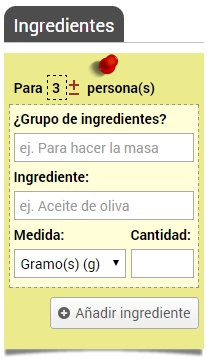
Una vez rellenado los datos del ingrediente, haz clic de nuevo en Añadir ingrediente, automáticamente aparecerá el ingrediente encima guardado y se nos vaciará de nuevo el formulario de ingrediente para añadir el siguiente.
Rellenaremos tantos ingredientes como sean necesarios hasta llenar la lista superior con todos los que sean requeridos para elaborar la receta.
En caso de que nos hayamos equivocado con alguna cantidad, nombre de ingrediente, o directamente que ese ingrediente no debería estar ahí, podemos hacer uso del icono del Lápiz para editar el ingrediente o la X de borrar el ingrediente de nuestra receta.
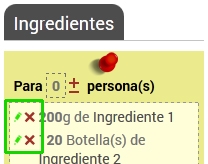
También podemos reordenar los ingredientes haciendo clic en sus nombres y arrastrándolos hacia arriba o hacia abajo para que unos aparezcan antes que otros dentro del listado.
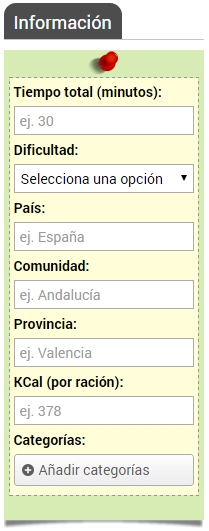
INFORMACIÓN DE LA RECETA: Haz clic en el recuadro con linea discontinua para ver el formulario necesario para rellenar la información básica de tu receta, entontrarás varios campos:
- Tiempo: Escribe el número de minutos que tardas en elaborar tu receta.
- Dificultad: Selecciona la dificultad de la receta, ¡ponte en la piel de un chef aficionado!
- País, Comunidad, Provincia: Estos campos no son obligatorios, pero si tu receta es originaria de algún sitio específico, puedes indicarlo.
- Categorías: Haz clic en el botón de Añadir categorías y selecciona aquellas categorías que cumplan con tu receta. Una vez seleccionadas haz clic en Añadir seleccionadas.
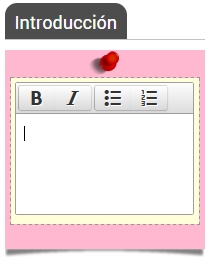
INTRODUCCIÓN: Haz clic sobre el recuadro con linea discontinua, aparecerá un campo de texto donde puedes, si quieres, escribir una breve introducción de tu receta, por ejemplo, cómo la aprendiste, por qué la recomiendas, etc...
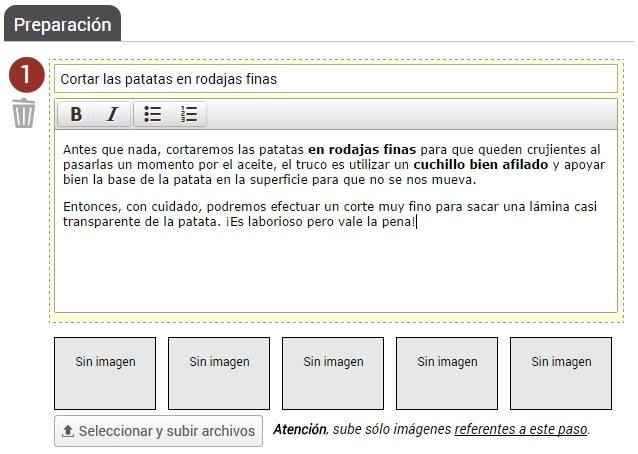
PREPARACIÓN: En Recetus creemos que la mejor manera de aprender a hacer una receta y que quede todo claro es dividirlo por pasos. Por defecto verás que ya hay el Paso 1 añadido, haz clic sobre el recuadro con linea discontinua para que aparezca el formulario compuesto por dos simples campos:
- Un campo de texto: Donde hay que indicar el título del paso, por ejemplo Cortar las patatas en rodajas.
- Un campo de texto grande: Donde hay que explicar qué hay que hacer en este paso. Puedes utilizar negritas, cursivas y listados con los iconos superiores del campo para hacerte explicar mejor y remarcar palabras clave. Sé claro y no cometas errores de ortografía ni escribas todo en MAYÚSCULAS, piensa que habrá lectores detrás.
Una vez rellenado el paso, podemos subir, si lo deseamos, imágenes relativas a este paso, un máximo de cinco fotografías que ayuden al lector a entender cómo ejecutar el paso. Para ello haz clic en Seleccionar y Subir archivos y selecciona de tu ordenador las fotografías relativas a este paso, puedes seleccionar más de una de golpe y, una vez seleccionadas, haz clic en Abrir, empezarán a enviarse y se irán colocando en los huecos vacíos.
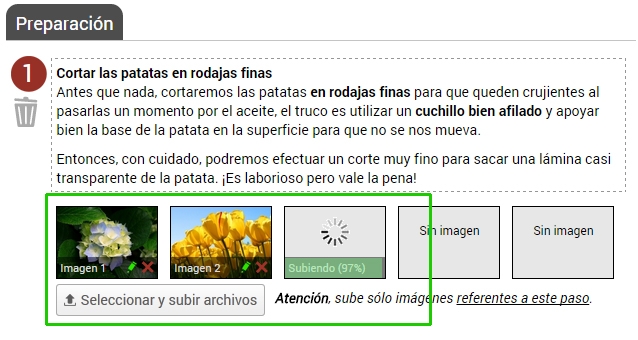
Si quieres cambiar el orden de las imagenes, podrás arrastrarlas con el ratón entre ellas para cambiarles el orden y que una se muestre antes que la otra.
También, como en el caso de la imagen de presentación de la receta, aquí se aplican unos recortes a las imágenes por defecto, si los recortes automáticos no te gustan, puedes usar el Lápiz para recortar manualmente las imágenes y seleccionar la porción que te interese.
Una vez rellenado el primer paso, haremos clic en Añadir otro paso. Esto automáticamente nos colocará otro paso para rellenar. Podemos añadir tantos pasos como creamos necesarios para explicar bien la receta. También podemos eliminar los pasos que al final nos hayan sobrado haciendo uso del icono de la papelera que hay debajo del número de paso, o incluso arrastrarlos haciendo clic en el número de paso y moviéndolo arriba o abajo para reordenar nuestros pasos.
Finalmente, cuando hayamos terminado de cumplimentar todas las partes de nuestra receta y revisarlos, haremos clic en Guardar Receta y, si no falta nada, la receta se mandará a nuestros administradores para que la revisen y la publiquen lo antes posible.
¡Que aproveche!
- ¿Cómo gano dinero con mis recetas?
Puedes ganar dinero mediante Google Adsense, si tienes un ID de Editor y un Código de anuncio indicados en tu cuenta de Recetus, éste anuncio aparecerá tanto en tus artículos como en tus recetas siempre que seas activo y vayas subiendo recetas.
Para configurar tu cuenta para ganar dinero y empezar a publicar tus propios anuncios de Google Adsense por favor, lee la ayuda de Cómo ganar dinero en Recetus.
- ¿Cuánto dinero ganaré con mis recetas?
No lo sabemos. No depende de nosotros. Google Adsense es una herramienta que tiene sus propios algoritmos para saber cuánto pagar a cada editor por publicar sus anuncios, pero hay varias cosas muy claras:
- No desesperes: Si acabas de empezar a publicar en Recetus no vas a hacerte millonario en un mes ni nada por el estilo. Lo importante es ser un buen y constante redactor.
- Qué se premia: En los anuncios de Google Adsense se premia básicamente el volúmen de visitas y los clics al anuncio reales, clics falsos pueden incluso cancelarte tu cuenta de Google Adsense. Lógicamente si tu artículo o receta no es bueno, no está bien redactado, o no resulta interesante a los demás visitantes, poco dinero generará.
- La cantidad importa: Cuanto más artículos y recetas de calidad tengas más visitantes puedes atraer hacia tus anuncios publicitarios, lo que generará más clics interesantes y más dinero para tu cuenta.
Si quieres que te lo expliquen ellos, te recomendamos que te leas el apartado de Reparto de ingresos de Adsense oficial de Google.
¡Que aproveche!
- ¿Cómo puedo hacer destacar mi receta?
En realidad lo sabes, lo que más atrae de una receta son sus imágenes, una buena fotografía que abra el apetito e incite al lector a acceder a ver y cocinar tu receta. Las recetas por videos también son muy atractivas, el hecho de que te vean cocinar, cómo lo haces, tu destreza.
Podríamos diferenciar las claves básicas de una receta que, seguro, va a destacar:
- Una buena redacción es esencial para que el lector no le dé pereza ni le cueste leerla, no escribas en mayúsculas, no hagas faltas ortográficas y utiliza bien los signos de puntuación.
- Buenas imágenes o un buen video es clave, también, para atraer las miradas de los comensales, si un plato no te entra por la vista difícilmente van a interesarse en cocinarlo. Por lo tanto, aunque no es obligatorio, es importante que tu receta tenga un buen material audiovisual.
- Pasos claros, ayudan mucho a organizarse en el momento de entender y cocinar la receta, si encima publicas imágenes relativas a esos pasos para enseñar al lector cómo hacerlo, tu receta ganará muchos puntos.
Si cumples con todos estos pasos, las visitas a tus recetas, valoraciones y comentarios, llegarán solos.
¡Que aproveche!
Gestionar tus artículos
- ¿Cómo creo un nuevo artículo?
Para crear un nuevo artículo personal, ya sea un truco de cocina, una opinión, o cualquier otra categoría, deberás acceder con tu cuenta de Recetus y dirigirte al menú personal de tu usuario, haciendo clic en Gestionar artículos:
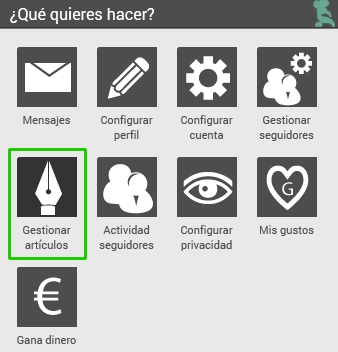
Una vez dentro, en la parte superior derecha hay un enlace para Crear artículo, haciendo clic en él llegaremos al formulario de creación de un artículo, donde se nos pedirán los datos esenciales para el artículo:
- Imagen listado: Haz clic sobre el recuadro de imagen para seleccionar un archivo JPG para que sea la presentación de tu artículo, éste aparecerá en todos los lugares donde se visualice tu publicación.
- Título: Básico, es el título que encabezará tu artículo ahí donde se publique.
- Subtítulo: Aunque este campo no es obligatorio, un buen subtítulo ayuda al lector a entender el título mediante una breve ampliación en este campo.
- Categoría: Selecciona la categoría de tu artículo.
- Imágenes para tu artículo: Selecciona los archivos de imagen que quieres usar para redactar tu artículo. Sólo se aceptarán archivos JPG y se irán cargando en el recuadro a medida que vayan subiendo. Haciendo clic en encima de ellos se incluirán automáticamente entre el texto de tu artículo, dándote la opción de redimensionarlos si lo deseas. Las imágenes, tal y como se indica en las guías, se redimensionarán a un máximo de 628 píxeles.
- Artículo: El propio artículo, expláyate y redacta bien, sin faltas de ortografía, mayúsculas o haciendo mal uso de los signos de puntuación, piensa que hay un lector detrás que tiene que leer lo que escribes lo más cómodamente posible.
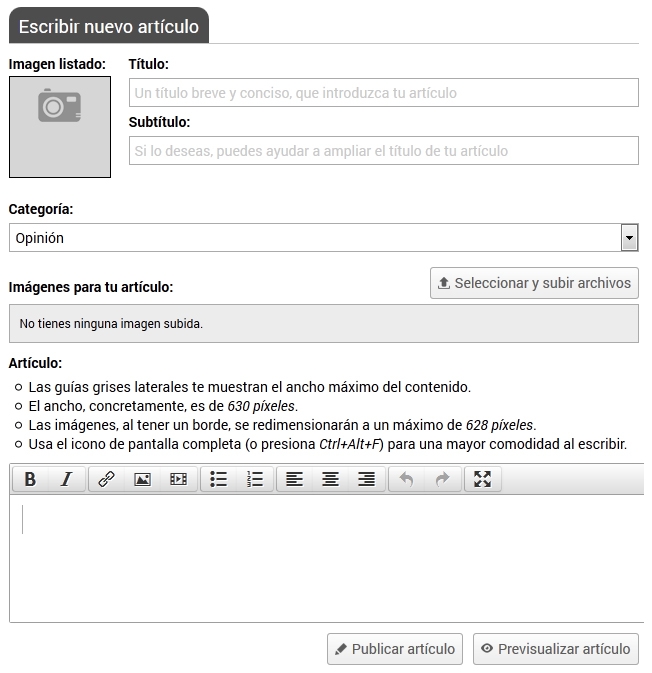
Para ir viendo como quedará tu artículo públicamente, tienes la opción de Previsualizar artículo, que te mostrará cómo quedaría públicamente dicho artículo.
Una vez todo esté correcto, haz clic en Publicar artículo y éste será publico y aparecerá tanto en la sección pública de Recetus como en tu perfil, si lo deseas, en alguno de los bloques donde lo incluyas.
¡Atención! Ten en cuenta que los artículos que escribas, aunque no tengan un proceso de validación detrás y se publiquen automáticamente, pueden reportarse a administradores y estos pueden eliminarlo, bloquearlo y, en caso de que fuera necesario, cancelar tu cuenta en Recetus si no se respecta la normativa.
¡Que aproveche!
- ¿Cómo funciona las imágenes en artículos?
Cuando publicas tu artículo, en el mismo formulario de publicación, hay un apartado llamado Imágenes para tu artículo. Ahí hay un recopilatorio de imágenes que has subido para usarlas en tus artículos. Desde ahí podemos subir nuevas imágenes, editar las ya subidas, o borrar las que ya hayamos subido. Vamos a ver como.
Para subir nuevas imágenes haz clic en el botón Seleccionar y subir archivos. Puedes seleccionar varias imágenes JPG a la vez si es necesario, luego haz clic en Abrir y empezará la subida de las seleccionadas:
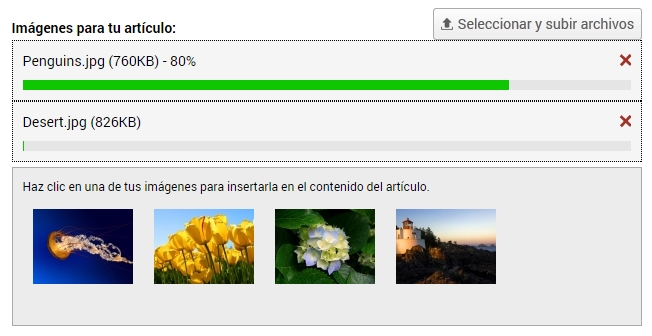
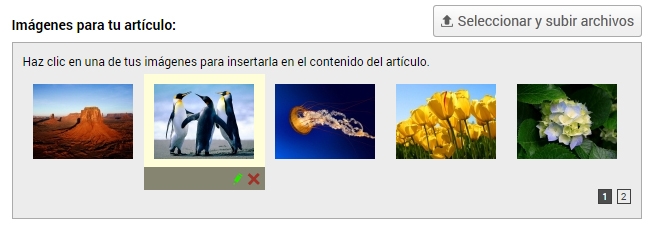
Mientras van subiendo, aquellas que ya hayan terminado aparecerán en el recuadro azul. En ese recuadro puedes ejecutar tres acciones básicas:
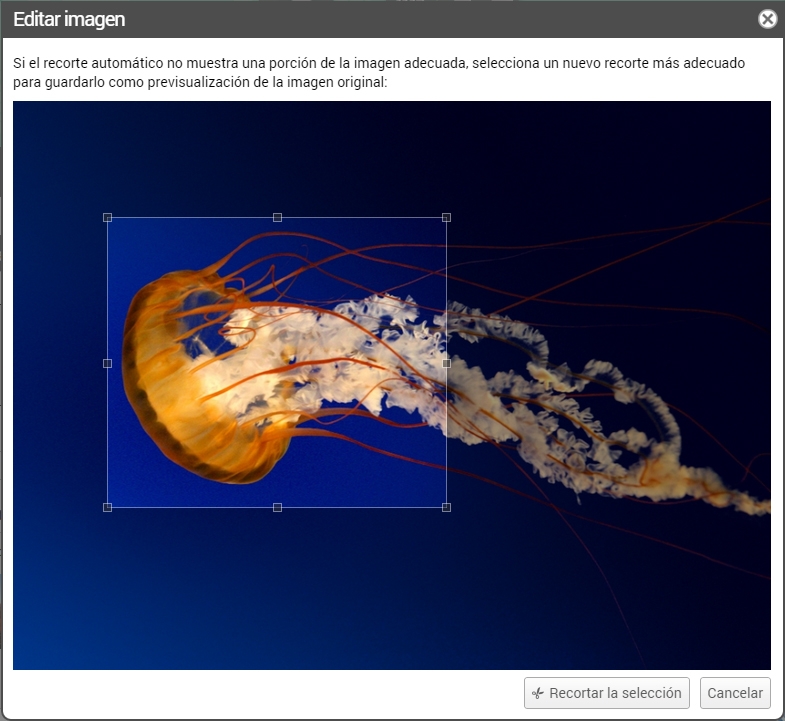
- Editar una imagen: Las imágenes que vemos en el recuadro azul son miniaturas. Cuando se sube una imagen, ésta pasa por unos filtros básicos de recortes automáticos para que se adapten al diseño máximo de un artículo. Como estos recortes son automáticos, puede que no nos guste como ha quedado o directamente que no necesitemos un recorte tan grande. Usando el icono del Lápiz, se nos abrirá una ventana donde podremos, seleccionando la porción de la imagen que queramos, recortarla a nuestro gusto para luego usarla en el artículo.
- Eliminar una imagen: Si ya no necesitamos una imagen, podemos eliminarla utilizando el icono X. Ten cuidado porque si eliminas una imagen que se está usando dentro de un artículo que hayas escrito, dejará de verse en él.
- Colocar la imagen: Haciendo clic sobre la propia imagen, esta se colocará en el cuerpo del artículo y podremos redimensionarla y moverla para encajarla ahí donde queramos. La imagen que se coloca en el artículo es precisamente el recorte automático (o manual si lo hemos editado) que se genera a partir de la imagen subida.
¡Que aproveche!
- ¿Cómo publico mi artículo en portada?
La respuesta es bien sencilla: Redacta un buen artículo. Que sea interesante, extenso, bien fundamentado y bien redactado, sin faltas ortográficas, llama la atención de los demás chefs. Cuando un artículo destaca lo suficiente, éste es colocado en la portada como recompensa de un buen artículo.
- ¿Cómo gano dinero con mis artículos?
Puedes ganar dinero mediante Google Adsense, si tienes un ID de Editor y un Código de anuncio indicados en tu cuenta de Recetus, éste anuncio aparecerá tanto en tus artículos como en tus recetas siempre que seas activo y vayas subiendo recetas.
Para configurar tu cuenta para ganar dinero y empezar a publicar tus propios anuncios de Google Adsense por favor, lee la ayuda de Cómo ganar dinero en Recetus.
- ¿Cuánto dinero ganaré con mis artículos?
No lo sabemos. No depende de nosotros. Google Adsense es una herramienta que tiene sus propios algoritmos para saber cuánto pagar a cada editor por publicar sus anuncios, pero hay varias cosas muy claras:
- No desesperes: Si acabas de empezar a publicar en Recetus no vas a hacerte millonario en un mes ni nada por el estilo. Lo importante es ser un buen y constante redactor.
- Qué se premia: En los anuncios de Google Adsense se premia básicamente el volúmen de visitas y los clics al anuncio reales, clics falsos pueden incluso cancelarte tu cuenta de Google Adsense. Lógicamente si tu artículo o receta no es bueno, no está bien redactado, o no resulta interesante a los demás visitantes, poco dinero generará.
- La cantidad importa: Cuanto más artículos y recetas de calidad tengas más visitantes puedes atraer hacia tus anuncios publicitarios, lo que generará más clics interesantes y más dinero para tu cuenta.
Si quieres que te lo expliquen ellos, te recomendamos que te leas el apartado de Reparto de ingresos de Adsense oficial de Google.
¡Que aproveche!
Ganar dinero en Recetus
- ¿Qué es Google Adsense y dónde me registro?
Google Adsense es una plataforma de Google donde pone en contacto automáticamente a anunciantes y editores que publiquen sus anuncios.
Los anunciantes pagan una cantidad según el número de veces que quieren que se vea su anuncio, y los editores de páginas web u otros medios, le indican a Google Adsense dónde puede colocar dichos anuncios. Gracias a la publicación de estos anuncios y los ingresos que genera, Google Adsense cobra al anunciante y paga al editor según varios algoritmos internos.
Así pues, si quieres ganar dinero, deberás registrarte en Google Adsense y empezar a publicar artículos o recetas de calidad que consigan un gran número de visitas.
¡Que aproveche!
- Ya tengo Google Adsense. ¿Ahora qué?
Bien. Antes que nada deberás crear un bloque de anuncios en tu cuenta de Google Adsense que cumpla con las especificaciones de la publicidad en Recetus.
PASO 1: CREAR TU BLOQUE DE ANUNCIO
Digírigete al menú superior de Google Adsense y selecciona la opción Mis anuncios, una vez ahí, haz clic en el botón Nuevo bloque de anuncios.

Una vez dentro, nos aparecerá el formulario para dar de alta un nuevo bloque de anuncios en Google Adsense, ahí se nos preguntará por varios campos, pero básicamente lo que nos importa es el Nombre, que es algo propio que te ayudará a distinguir cada bloque de anuncios que puedas crear (por si creas más de uno o ya tienes varios creados), y el Tamaño del anuncio, muy importante, de 336 x 280 píxeles, si no, tu anuncio no se mostrará correctamente en Recetus.
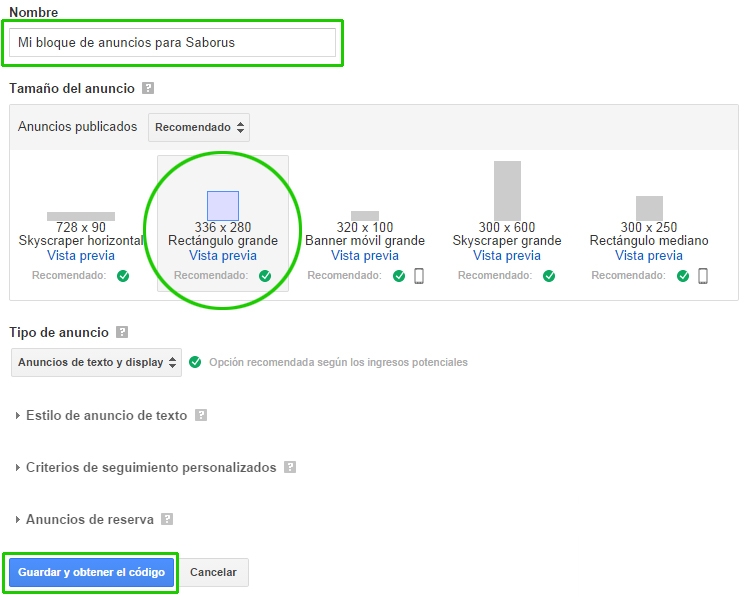
Cuando hayamos indicado estas dos opciones básicas haremos clic en el botón Guardar y obtener el código. Esto nos hará aparecer una ventana con la opción Tipo de código que dejaremos como Asíncrono, y cerraremos la ventana.
PASO 2: HABILITA TU CUENTA DE ADSENSE PARA QUE SABORUS PUEDA PUBLICAR TUS ANUNCIOS
Google Adsense previene que otras páginas webs con intenciones ajenas a las tuyas puedan publicar tus anuncios, por ejemplo, una página web que viole los términos y condiciones de Google Adsense y que esté publicando tus anuncios podría cuasar que tu cuenta de Google Adsense fuera cancelada. Así pues, Google Adsense te da la posibilidad de indicar qué paginas webs ajenas pueden publicar tus anuncios, es ahí donde deberás incluir a Recetus si quieres que se publiquen tus anuncios aquí.
Para ello, dirígete al menú superior de Google Adsense y selecciona la opción Permitir y Bloquear anuncios. En esa pantalla aparecerá un menú lateral donde hay un enlace que pone Administrar.

Haciendo clic en él llegaremos a las páginas ajenas que permitimos que publiquen anuncios nuestros, ahí incluiremos esta página recetus.com y haremos clic en el botón Agregar el sitio.

PASO 3: CONFIGURA TU CUENTA Y ANUNCIO EN SABORUS
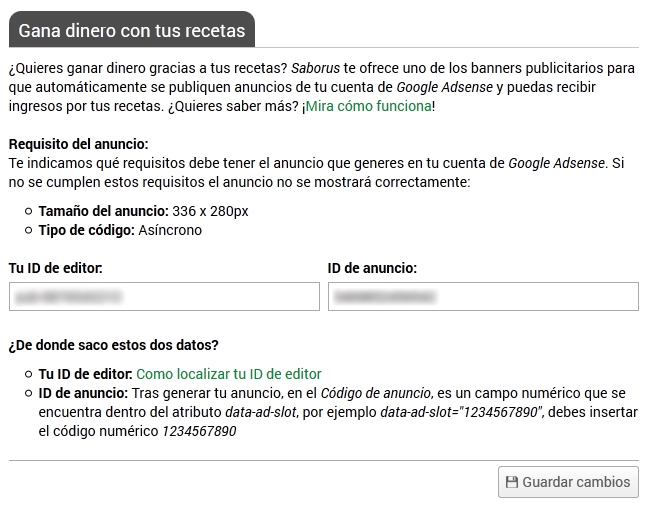
Ya lo tienes prácticamente todo, sólo te queda indicarnos tu ID de Editor y el Código de tu anuncio que acabas de crear para que nosotros lo podamos publicar tanto en tus recetas como en tus artículos y así empieces a generar ingresos.
Dirígete a tu menú personal de usuario y haz clic en Ganar dinero.
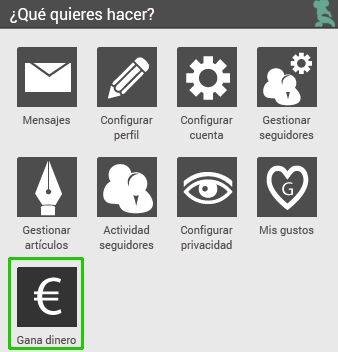
Una vez ahí, aparecerá el formulario que te explica cómo conseguir tu localizador de ID de Editor así como el ID de anuncio, coloca esos dos valores en los campos correspondientes y haz clic en Guardar cambios, automáticamente tus anuncios empezarán a salir en tus recetas y artículos públicos.
¡Que aproveche!
- ¿Cuánto dinero voy a ganar?
Es imposible saberlo, depende de varios factores, pero sí estamos seguros que la forma de generar más ingresos es la de publicar buenos y variados contenidos, buenas recetas, buenos artículos, que interesen a los vistantes y que les incite a seguirte e ir leyendo tus contenidos, para que se generen buenas impresiones de tus anuncios.
La cantidad también importa, no es lo mismo tener tres buenas receta donde aparezca tu anuncio, que tener cinquenta o más, lógicamente, cuantos más sitios de calidad publiquen tu anuncio, mejor y más ingresos.
Es importante que no desesperes, nadie se hace millonario en poco tiempo y el sistema de publicidad online funciona granito a granito hasta llegar a generar grandes cantidades, tú preocúpate de generar buenos y variados contenidos, frecuentemente, y así conseguir una buena calidad de visitas.
Puedes leer más al respecto en Google Adsense, aunque ellos tampoco pueden asegurarte qué ingresos vas a generar en un futuro, lo mejor es probarlo y hacerte una idea.
¡Que aproveche!
- ¿De donde saco mi ID de Editor y mi ID de anuncio?
Tu ID de Editor y el ID de anuncio son los dos campos que Recetus necesita para publicar tus anuncios, aquí te explicamos de dónde sacarlos.
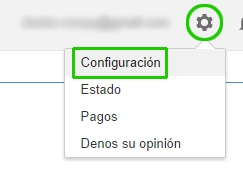
El ID de Editor puedes encontrarlo dentro de tu cuenta de Google Adsense, accede con tu usuario y clave y fíjate que en la parte superior derecha hay una rueda de configuración, haz clic en ella y selecciona la opción Configuración:
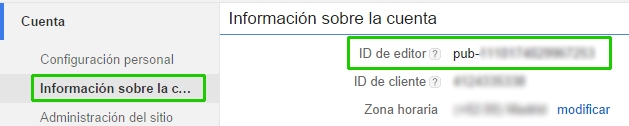
Una vez ahí, en el menú lateral de la página seleciona el punto de menú Información sobre la cuenta. Ahí encontrarás tu ID de Editor, debes copiar todo el id, desde el pub- hasta el último número.
Si Google Adsense no ha cambiado sus enlaces, puedes acceder directamente a la pantalla superior haciendo clic aquí.
Para encontrar el ID de anuncio, una vez creado, dirígete a Mis anuncios, ahí tiene que aparecer el nuevo anuncio que hayas creado para Recetus, en ese mismo listado, encontrarás el campo ID, un campo numérico que es el ID de anuncio que necesitamos para publicarlo, cópialo e indícanoslo.

¡Que aproveche!
- ¿Por qué han dejado de mostrarse mis anuncios?
La publicacíon de tus anuncios en Recetus tiene una fecha de caducidad. Esta fecha de caducidad está marcada por la fecha de validación de la última receta que hayas publicado.
Por defecto, ya que cedemos uno de los bloques de anuncio al autor de las recetas y artículos, queremos que siga en activo en la web y, para que sus anuncios sigan publicándose, tiene que haber publicado al menos una receta en el último mes.
En caso de no ser así, los anuncios dejarán de mostrarse y pasarán a mostrarse los propios de Recetus, cuando se vuelva a colgar una receta del mismo chef, sus anuncios automáticamente volverán a mostrarse como antes.
En conclusión, los anuncios de un chef se mostrarán hasta un mes después de su última publicación de receta.
Si éste no es tu caso, es probable que te hayas olvidado de colocar la web de recetus.com en el apartado de sitios autorizados de Google Adsense, para ello, dirígete al menú superior de Google Adsense y selecciona la opción Permitir y Bloquear anuncios. En esa pantalla aparecerá un menú lateral donde hay un enlace que pone Administrar.
Haciendo clic en él llegaremos a las páginas ajenas que permitimos que publiquen anuncios nuestros, ahí incluiremos esta página recetus.com y haremos clic en el botón Agregar el sitio.
¡Que aproveche!
Configurar tu cuenta
- ¿Cómo rellenar tu nombre y apellidos?
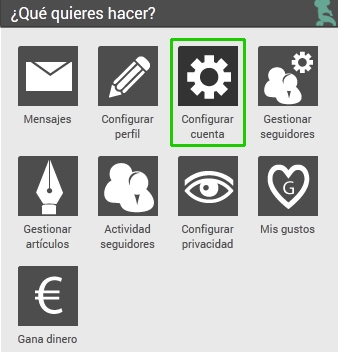
A muchos chefs les gusta que les llamen por su nombre, verás que aparecen con él en comentarios, foros y demás sitios de dentro de Recetus. Para indicar tu nombre y apellidos dirígete a tu menú personal de Configurar tu cuenta:
En él encontrarás un formulario que te permitirá indicar Tu nombre y Tus apellidos para que todo sea más personal:

Haz clic en Guardar los cambios y listo.
- ¿Cómo cambio mi e-mail?
Si te has cambiado de dirección de correo y quieres actualizar la de Recetus, no te preocupes. Dirígete a tu menú personal de Configurar tu cuenta:
En él encontrarás un formulario que te permitirá cambiar tu dirección de e-mail. Tal y como resalta el aviso, cualquier cambio de e-mail no se hará efectivo hasta que no se verifique el cambio. Se te mandará un correo electrónico a la nueva cuenta de correo para que verifiques el cambio de e-mail.
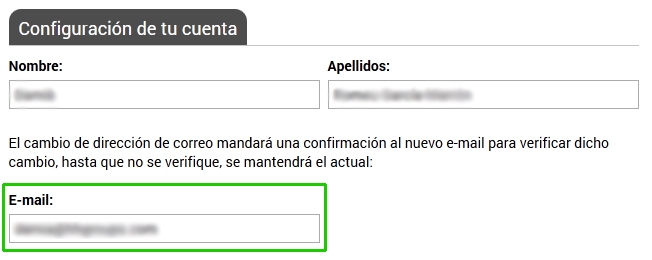
Haz clic en Guardar los cambios y listo.
- ¿Cómo cambio mi clave de acceso?
Si quieres cambiar tu clave de acceso a tu cuenta de Recetus deberás dirigirte a a tu menú personal de Configurar tu cuenta:
En él encontrarás un formulario que te permitirá cambiar tu clave de acceso. Para ello, rellena los dos campos, Cambiar clave y Repite tu clave para evitar errores tipográficos.
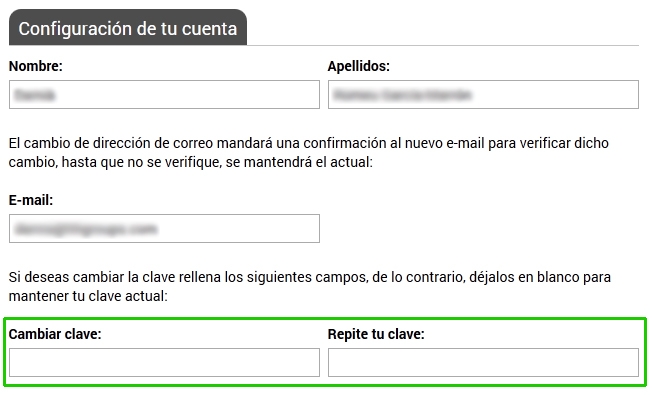
Haz clic en Guardar los cambios y listo.
Tus gustos
- ¿Cómo añado una receta a favoritos?
Si quieres guardar una receta porque te gusta mucho, puedes hacerlo mediante la ficha de la propia receta. Accede a ella y, justo debajo de la misma foto de presentación o video de la receta aparecerán una serie de iconos. El que nos interesa en este caso es el Corazón rojo.
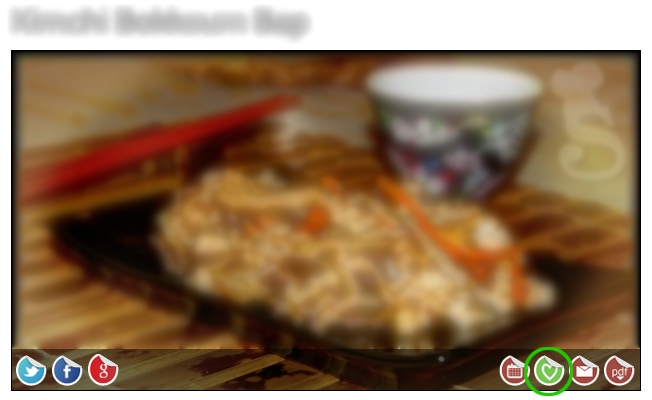
Haciendo clic en él, automáticamente esta receta pasará a guardarse dentro de Mis gustos y podremos acceder a ella directamente desde ahí en un futuro.
¡Que aproveche!
- ¿Cómo añado un artículo a favoritos?
Si quieres guardar un artículo porque te gusta mucho, puedes hacerlo dentro del propio artículo. Accede a él y en la parte inferior del artículo aparecerá una barra con una serie de iconos. El que nos interesa en este caso es el Corazón rojo.
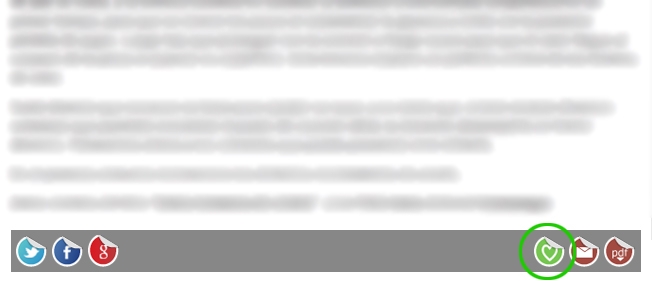
Haciendo clic en él, automáticamente este artículo pasará a guardarse dentro de Mis gustos y podremos acceder a él directamente desde ahí en un futuro.
¡Que aproveche!
- ¿Cómo añado un ingrediente a favoritos?
¿Te gusta mucho un ingrediente? ¿Se lo echas a cada receta que usas? Márcalo como favorito y podremos avisarte de nuevas recetas con dicho ingrediente. Para ello, dirígete a una receta que use el ingrediente, en el listado de Ingredientes, si colocas tu cursor encima, verás que aparecerá un Corazón rojo, haciendo clic en él guardaremos el ingrediente en nuestros favoritos.
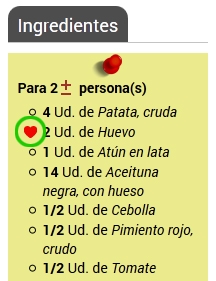
¡Que aproveche!
- ¿Cómo añado una categoría de receta a favoritos?
Si hay una categoría que te gusta mucho y que es una de las que más cocinas últimamente, te recomendamos que la marques como favorita, así podrás ver rápidamente recetas que estén dentro de esa categoría de una manera rápida.
Para ello dirígete a una receta que esté dentro de esa categoría y fíjate en el bloque de Información, en él, a parte de el Tiempo o la Dificultad de la receta también se te indica en qué Categorías está ubicada.
Si pones tu cursor encima de una de las categorías aparecerá un Corazón rojo para que puedas marcarla como favorita, haz clic en él para ello y listo.
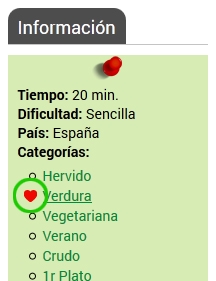
¡Que aproveche!
- ¿Cómo elimino los favoritos añadidos?
Si quieres eliminar tanto Artículos como Recetas, Categorías de recetas o Ingredientes que anteriormente hayas marcado puedes hacerlo desde tu menú personal de usuario, haciendo clic en Mis gustos.
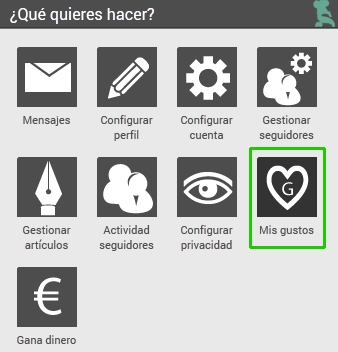
Una vez dentro, verás que cada elemento tiene su bloque y en todos hay la opción de eliminar de favoritos dicho elemento utilizando el icono de borrar X.
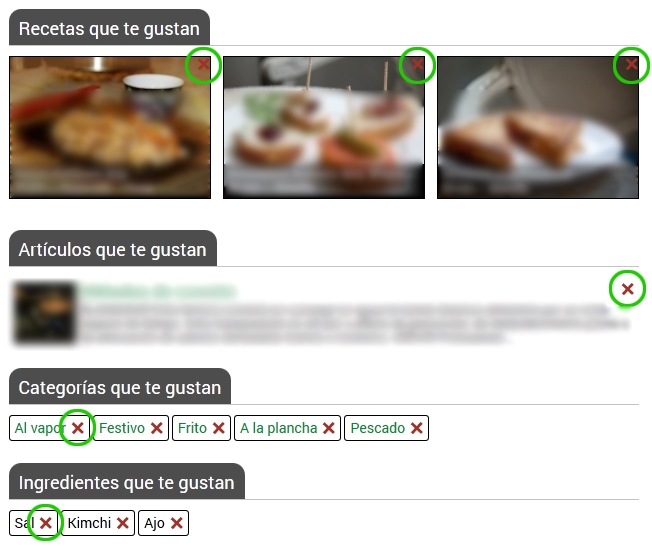
A parte, siempre podrás quitar un favorito desde la ficha desde donde se añade, los Corazones verdes que vayas encontrando son gustos que ya tienes añadidos y, haciendo clic en ellos, volverán a ponerse rojos para indicarte que has eliminado el elemento de Mis gustos.
¡Que aproveche!
Gestionar tus seguidores
- ¿Cómo sigo a los chefs que me gustan?
Para seguir a un chef que te gusta deberás acceder a su perfil público. Una vez ahí, cada uno gestiona su perfil como más le gusta y la información que aparece en él puede ser muy variada, pero todos tienen un encabezado con el icono de Un corazón.
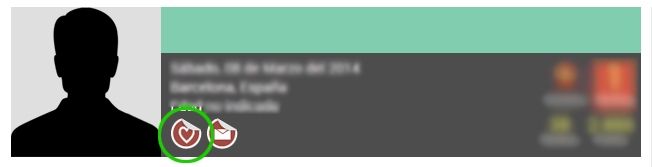
Haciendo clic en él, automáticamente seguirás a ese chef y podrás ver su actividad desde Actividad de mis seguidores y estar alerta siempre que publique nuevas recetas o artículos.
¡Que aproveche!
- ¿Cómo dejo de seguir a un chef?
Para dejar de seguir a un chef que anteriormente te gustaba tienes dos maneras de hacerlo.
Desde su perfil público: Haciendo clic en el Corazón verde que aparecerá en su cabecera, en lo alto de su perfil. Una vez hecho clic veremos que el corazón se apaga y ya no estaremos siguiendo a ese chef.
Desde tu menú de usuario: Accediendo a él mediante la opción de Gestionar seguidores:
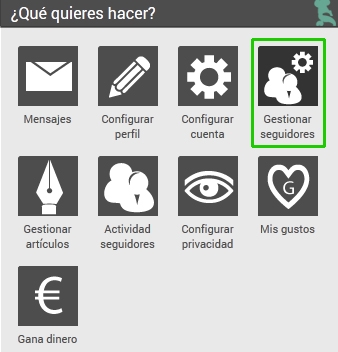
Una vez dentro verás dos bloques:
- Gente a la que sigues: Estos son los que tú has elegido seguir, haciendo clic sobre la X podrás dejar de seguir al chef que desees.
- Gente que te sigue: Estos son otros chefs que han decidido seguirte y están al día con tus publicaciones de recetas, artículos y demás. Estos seguidores son meramente informativos y no puedes rechazar un seguimiento.
¡Que aproveche!
- ¿Dónde veo la actividad de los chefs que me gustan?
Es muy sencillo, una vez identificado con tu cuenta de Recetus, dirígete a tu menú de usuario personal y haz clic en Actividad seguidores:
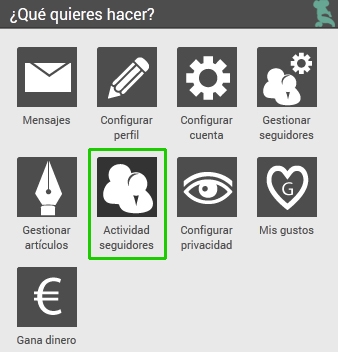
Ahí encontrarás un listado con toda la actividad que tus chefs favoritos han ido generando durante tu ausencia.
Ten en cuenta que cada chef puede configurar su privacidad para que no se muestren según qué cosas en este seguimiento de actividad y es posible que esté ocurriendo más cosas de las que ahí ves:
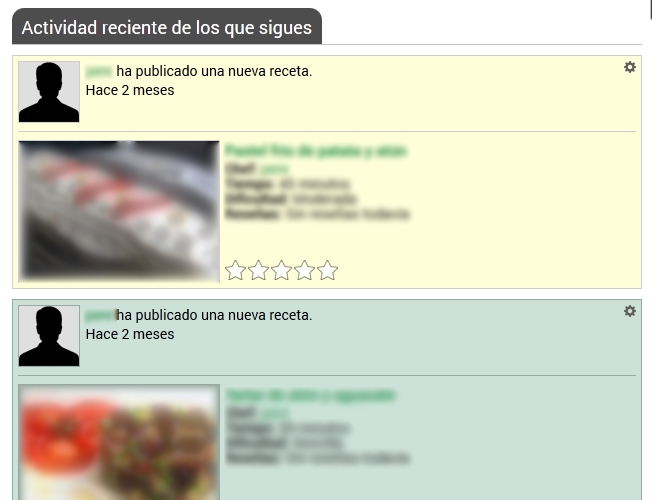
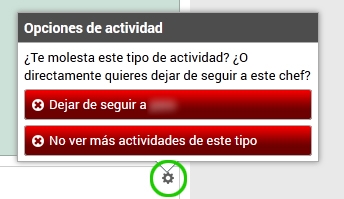
En ese punto, si algo o alguien no te gusta, podrás hacer clic en la rueda de configuración para dejar de seguir a ese chef o dejar de ver ese tipo de actividad.
¡Que aproveche!
Mensajería privada
- ¿Qué es la mensajería privada?
La Mensajería privada es un sistema que Recetus ofrece a todo chef registrado para que pueda contactar privadamente con otros chefs de Recetus. Su uso principal está pensado para fomentar los contactos entre chefs de dentro de la comunidad, el intercambio de ideas e opiniones.
Por supuesto, en esta mensajería privada también está totalmente penalizado el uso de Spam y otras reglas de la página.
- ¿Cómo escribo un nuevo mensaje?
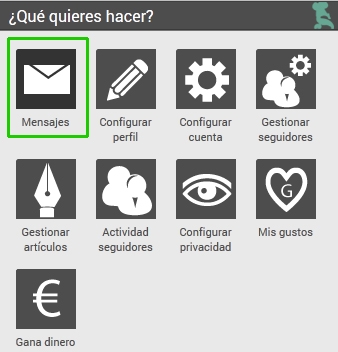
Para escribir un nuevo mensaje a un chef de Recetus deberás dirigirte a Mensajes, dentro de tu menú de usuario personal y hacer clic sobre el icono:
Una hayas accedido, si tienes mensajes privados los verás en forma de listado, pero en este caso lo que nos interesa es el enlace superior derecha que dice Escribir nuevo mensaje.

Haciendo clic en él aparecerá el formulario básico para enviar un mensaje privado:
- Destinatario: Deberá ser un chef de Recetus, este campo es un predictivo y te ayudará a mostrar un listado de los chefs registrados, selecciona el destinatario deseado.
- Título: Importante y obligatorio, el título del mensaje.
- Cuerpo del mensaje: Escríbele lo que desees decirle, podrás hacer uso de negritas con el icono B, cursivas con el icono I y listados normales y ordenados.
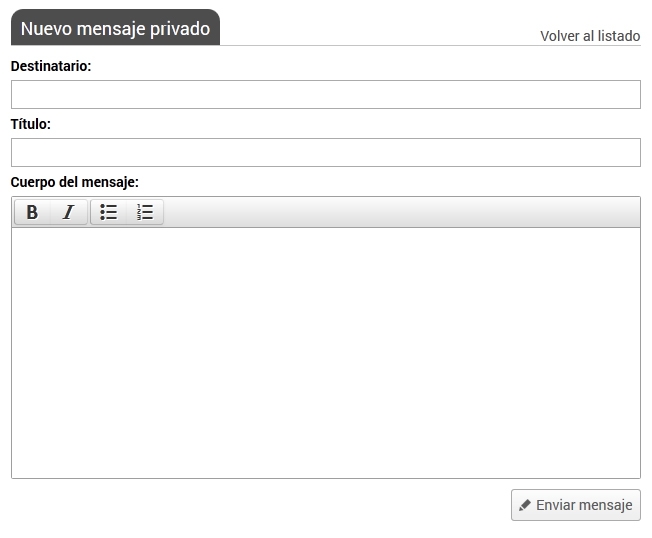
Una vez rellenado el formulario, haz clic en el icono inferior Enviar mensaje para realizar finalmente el envío.
- ¿Cómo respondo a un mensaje privado?
Si te han escrito un mensaje privado y quieres responderlo deberás dirigirte a Mensajes, dentro de tu menú de usuario personal y hacer clic sobre el icono:
Una hayas accedido, te aparecerá el listado de tus mensajes privados, entre ellos, accede haciendo clic en el Título del mensaje al que te interese responder. Nota: Puedes buscar mensajes privados haciendo uso del formulario de búsqueda lateral.
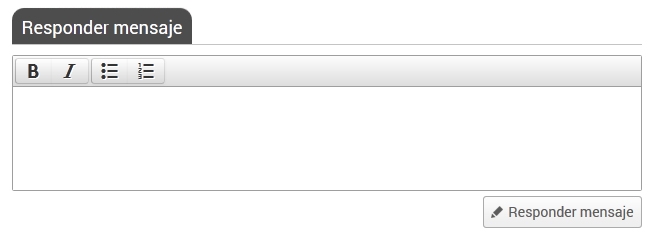
Una vez dentro del mensaje, debajo del mismo podrás responder a él escribiendo tu respuesta y haciendo clic en Responder mensaje:
Configurar tu privacidad
- ¿Cómo limito los e-mails que me llegan?
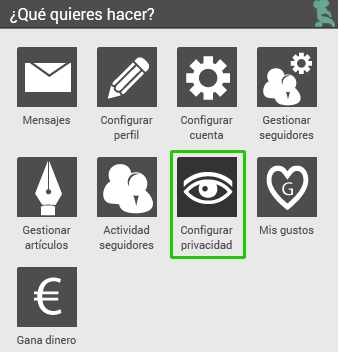
¿Crees que te llegan demasiados e-mails? De acuerdo, puedes desactivarlos fácilmente. Para ello dirígete a tu menú de usuario personal y haz clic en Configurar Privacidad.
Encontrarás dos bloques, uno de ellos es ¿Cuándo avisarte por correo? y es el que nos interesa, desde ahí puedes activar o desactivar cada opción de envío de correo electrónico.
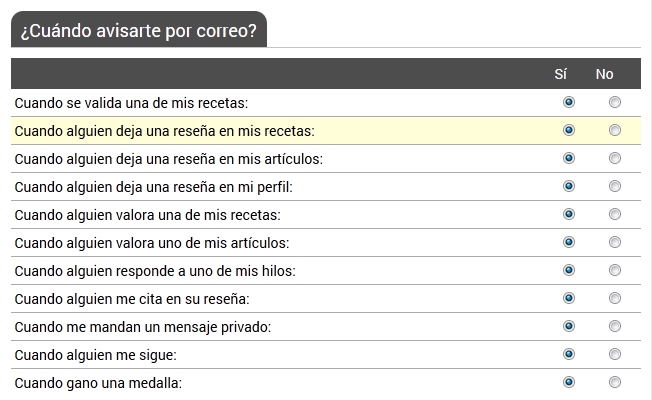
No te olvides de Guardar los cambios una vez terminado.
¡Que aproveche!
- ¿Cómo escondo mi actividad?
Si no te interesa mostrar tu actividad en Recetus o bien quieres limitar qué quieres enseñar a los demás y qué no, puedes hacerlo, para ello dirígete a tu menú de usuario personal y haz clic en Configurar Privacidad.
Encontrarás dos bloques, uno de ellos es ¿Qué mostrar y a quién mostrárselo? desde ahí puedes configurar en cada actividad a quién quieres mostrárselo:
- A todos: Se verá publicamente tanto en la página inicial de Recetus como a la gente que te sigue como chef.
- Sólo seguidores: Dejará de verse públicamente en la página inicial de Recetus, sólo lo podrán ver aquellas personas que te sigan, aquellas que les interesas.
- A nadie: Pues vale... a nadie le interesa lo que hagas...
No te olvides de Guardar los cambios una vez terminado.
¡Que aproveche!